---
title: "Seu primeiro projeto"
version: snapshot-2026-10-28
engineGeneration: astra-current
language: C#
status: source-reviewed
reviewedAt: 2026-10-26
appRelease: "0.4.0-preview.20261028"
runtimeVerified: false
platformEvidence: []
url: https://astraengine.com.br/guia/comecar/primeiro-projeto/
---
# Seu primeiro projeto
Do projeto vazio a uma cena com chão, cubo, luz e câmera rodando no Play, salva e reaberta.
> **Conferido na fonte e no computador** · APK 0.4.0 · fluxo conferido na fonte; capturas da rodada no POCO F7
Neste passo a passo você cria um projeto vazio, monta uma cena simples e aperta Play. Leva uns 10 minutos.
## 1. Criar o projeto
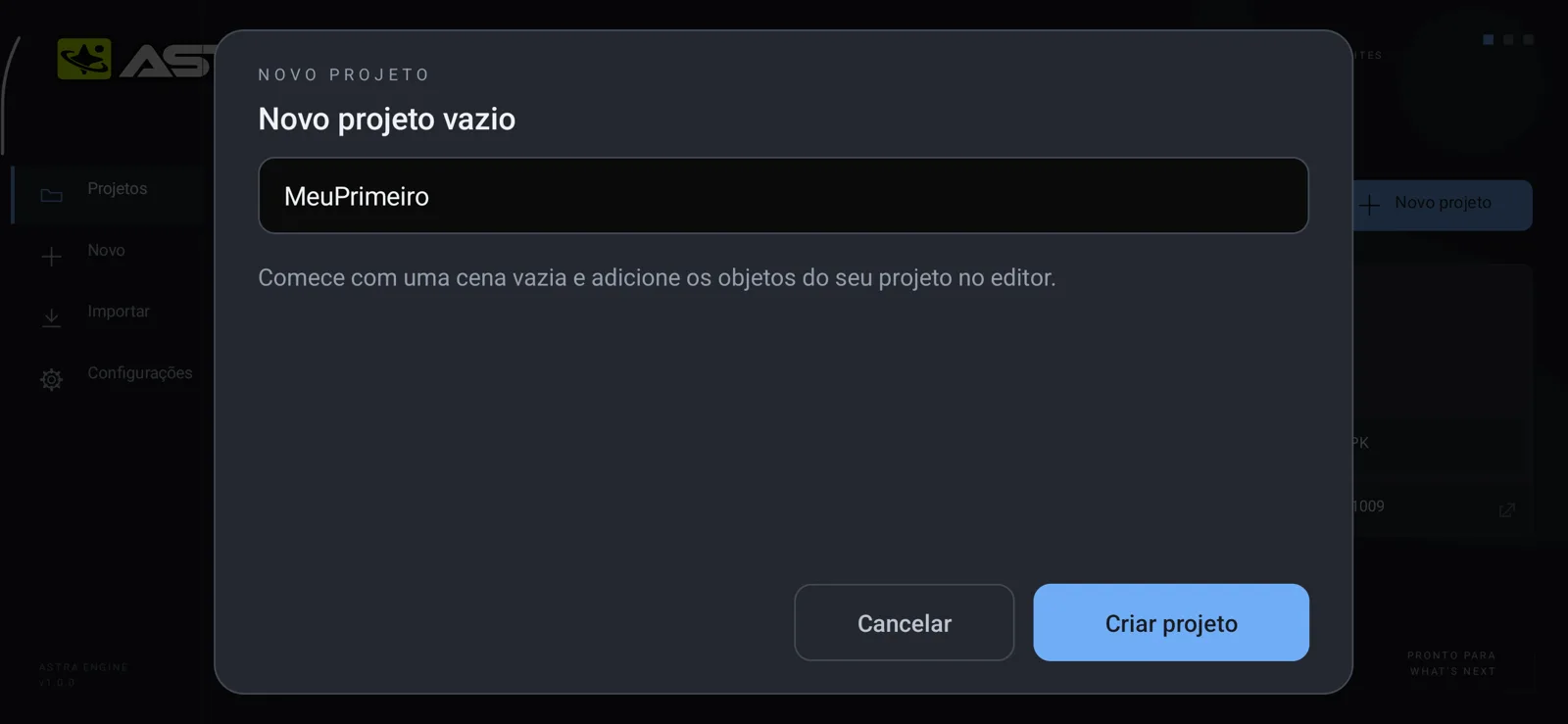
Na tela de **Projetos**, toque **Novo projeto**. Digite um nome (por exemplo, `MeuPrimeiro`) e toque **Criar projeto**. O projeto começa com uma cena vazia e o editor abre.
Novo projeto vazio.
Se aparecer "Já existe um projeto com esse nome.", escolha outro nome.
## 2. Pôr o chão e um cubo
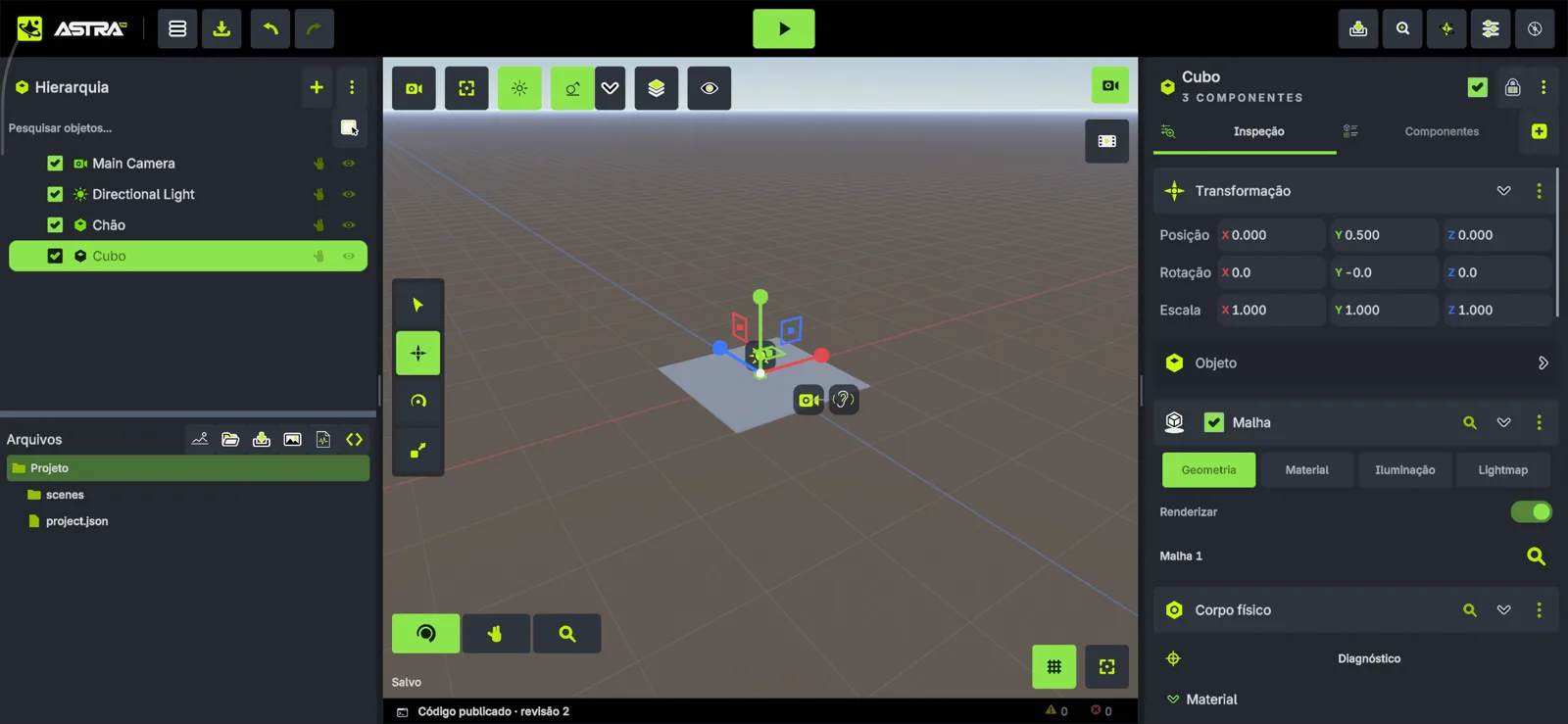
1. Toque **+** na Hierarquia › **Geometria › Chão**.
2. Toque **+** › **Geometria › Cubo**.
3. O Cubo já nasce apoiado no chão (**Posição Y** 0,5) e com **Corpo físico**. Para mudar o lugar, arraste as setas do gizmo ou edite a Posição no Inspector.
Chão e cubo na cena.
## 3. A câmera e a luz que já vêm
O projeto novo já nasce com duas coisas, como uma cena nova da Unity:
- **Main Camera** em (0, 1, −10), olhando para a origem, com **Câmera** e **Ouvinte de áudio**. É o que o jogador vê e ouve no Play; ela tem a marca MainCamera.
- **Directional Light**, o sol da cena, inclinada 50°.
Elas não entram no Desfazer: o histórico começa vazio.
## 4. Sol que anda com a hora
Para ter dia e noite, troque a luz: apague a **Directional Light** e toque **+** › **Luzes › Sol com dia e noite**. Ele cria o Sol e a Lua ligados à **Hora do dia**. No Inspector do Sol, mude **Hora** para 17: a luz fica alaranjada e as sombras compridas.
## 5. Play
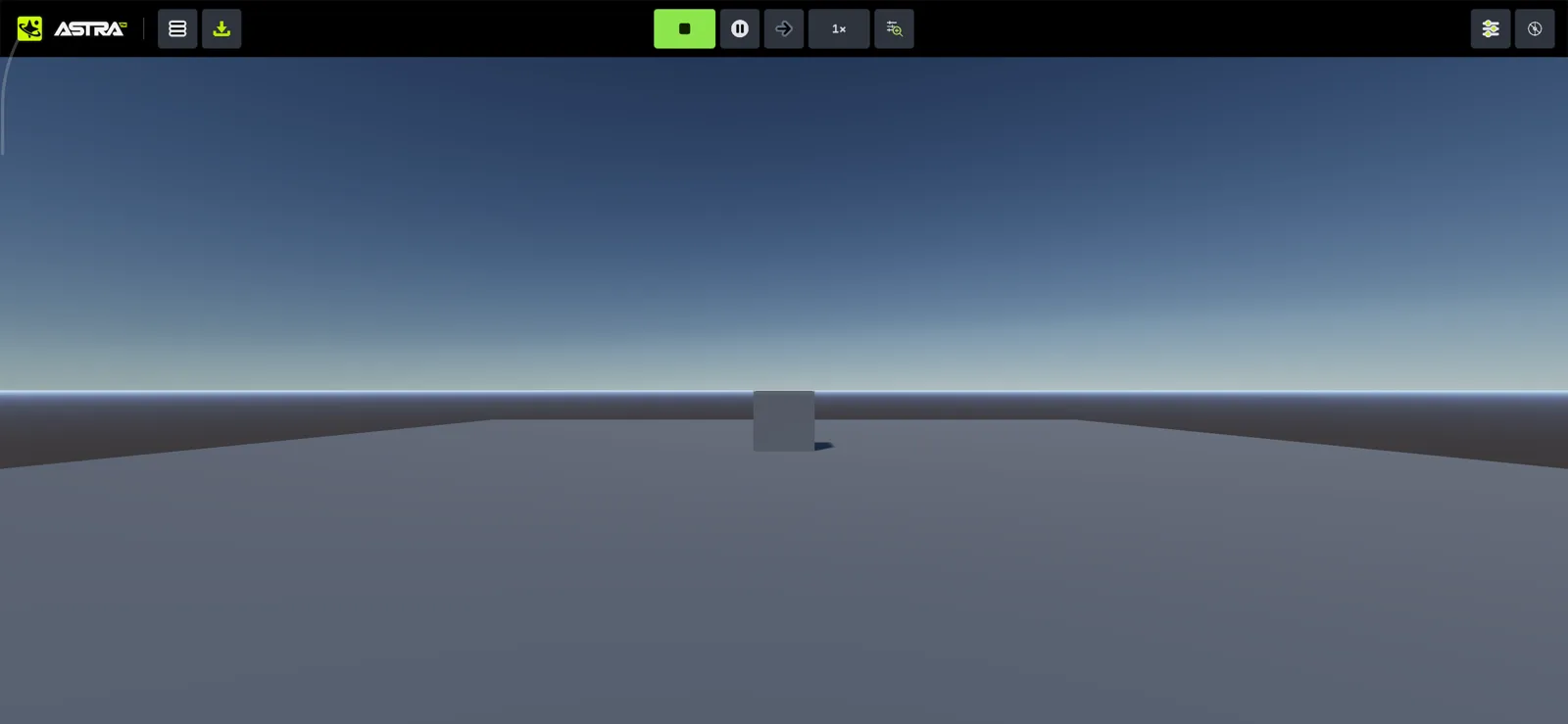
Toque **▶** no centro da barra superior. A cena roda pela câmera. Toque **■** para voltar. O que você mudou durante o Play volta ao valor de antes.
A cena no Play.
## 6. Salvar e reabrir
Toque o **disquete** na barra superior: a barra de status mostra "Salvo". Volte à tela de Projetos e abra o projeto de novo: chão, cubo, Sol e Main Camera continuam lá.
## Próximo passo
- Entenda cada área da tela: [Mapa da tela do editor](/guia/editor/mapa-da-tela/).
- Faça o cubo girar com um script: [Primeiro script C#](/pt-br/snapshot-2026-10-06/comece/primeiro-script-c/).
- Faça um personagem jogável: [Fazer um player](/guia/criar/fazer-um-player/).