
Mapa da tela do editor
O que é cada área da tela do editor no celular deitado: barra superior, viewport, Hierarquia, Arquivos, Inspector e barra de status.
Conferido na fonte e no computador · APK 0.4.0 · mapa conferido na fonte do editor; capturas da rodada no POCO F7
A Astra abre o editor com o celular deitado. A tela tem sempre as mesmas áreas:
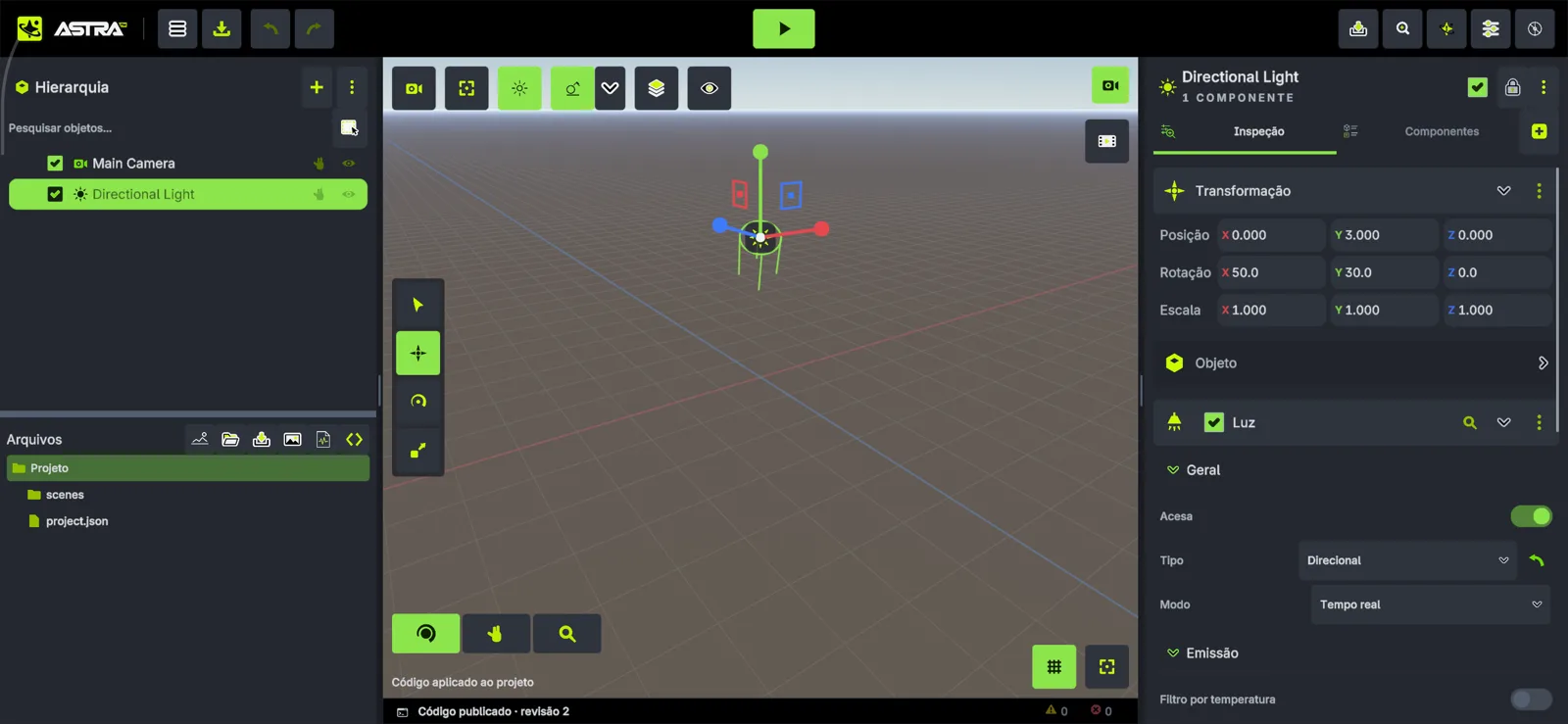
| Área | Onde | Para que serve |
|---|---|---|
| Barra superior | Topo, 52 px | Menu, salvar, desfazer, Play, gráficos, busca e importar |
| Hierarquia | Esquerda, em cima | Lista de objetos da cena, em árvore |
| Arquivos | Esquerda, embaixo da Hierarquia | Arquivos do projeto: código, sons, texturas, modelos |
| Viewport | Centro | A cena em 3D, onde você seleciona e move objetos |
| Inspector | Direita | Propriedades e componentes do objeto selecionado |
| Barra de status | Embaixo do viewport | Última mensagem, contagem de erros e avisos |
Arraste os divisores entre as áreas para mudar o tamanho de cada uma. O botão de tela cheia no canto inferior direito do viewport esconde e mostra os dois painéis de uma vez.
Barra superior
Seção intitulada “Barra superior”A barra só tem ícones. Da esquerda para a direita:
| Ícone | Nome | O que faz |
|---|---|---|
| ☰ | Menu da cena | Abre o menu Cena (veja Menus do editor) |
| Disquete | Salvar | Salva a cena. A barra de status mostra “Salvo” |
| Setas curvas | Desfazer e Refazer | Toque desfaz um passo; toque longo abre o histórico. Somem durante o Play |
| ▶ / ■ (destaque, no centro) | Play / Stop | Roda a cena como jogo e volta à edição |
| Pausar, Passo, 1×, Inspecionar | Só durante o Play | Pausa, avança um quadro, muda a velocidade e mostra os painéis durante o jogo |
| Pós com selo TAA, ASR ou FSR | Ampliação temporal | Liga e desliga o ampliador de imagem do projeto |
| Controles deslizantes | Gráficos do projeto | Níveis de qualidade, sombras, luz e pós, desempenho e texturas |
| Lupa de diagnóstico | Diagnóstico | Abre o painel Problemas e Registros (só na edição) |
| Lupa | Busca global | Procura objetos, arquivos e comandos |
| Seta para dentro | Importar | Modelo, pasta de pacote, textura, HDRI ou áudio |
Viewport
Seção intitulada “Viewport”- Canto superior esquerdo: Enquadrar seleção (câmera) e Enquadrar tudo (moldura).
- Topo: Iluminação da cena, Efeitos da cena e a seta com Sky, Fog, Post Processing e Lightmap assado (o que a vista de edição mostra), Vistas salvas e Camadas visíveis (olho).
- Canto superior direito: liga e desliga os gizmos de componente; logo abaixo, Animar abre o estúdio de animação do objeto.
- Borda esquerda: Selecionar, Mover, Rotacionar e Escalar.
- Canto inferior esquerdo: Órbita, Pan e Zoom, e o texto de status.
- Canto inferior direito: Grade e Tela cheia.
Gestos: um dedo orbita, dois dedos movem e aproximam. Toque num objeto para selecioná-lo.
Hierarquia e Arquivos
Seção intitulada “Hierarquia e Arquivos”- Hierarquia: “+” cria objetos, “⋮” abre ações, a busca filtra pelo nome. Cada linha tem a seta de dobrar, a caixa de ativo, o ícone, o olho (visível na cena), a mão (selecionável) e o cadeado do Inspector. Veja Hierarquia e seleção.
- Arquivos: toque no cabeçalho para recolher. Os ícones do cabeçalho abrem Código, Áudio (WAV), Textura, Modelo, Pasta e HDRI. Selecionado um arquivo, aparecem as ações do tipo (Instanciar, Reimportar, Converter material Unity, Instanciar prefab…).
Inspector
Seção intitulada “Inspector”Mostra o objeto selecionado: nome, contagem de componentes, ativo e as abas Inspeção e Componentes, com o “+” para adicionar. Sem seleção, mostra “Nada selecionado”. Veja Inspector.
Barra de status e diagnóstico
Seção intitulada “Barra de status e diagnóstico”A barra embaixo do viewport mostra a última mensagem do console (ou “Console vazio”) e os contadores de erros e avisos. Toque para abrir o painel de diagnóstico, com as abas Problemas e Registros. O console completo, com busca e filtros, fica no espaço Código (ícone de código em Arquivos).
Celular em tela estreita
Seção intitulada “Celular em tela estreita”Se o viewport ficar estreito, aparece o botão Painéis, que abre Viewport, Hierarquia, Inspector e Arquivos um de cada vez.
Durante o Play
Seção intitulada “Durante o Play”Os painéis somem para o jogo ocupar a tela. Toque Inspecionar para vê-los; o Inspector mostra a faixa “Em execução · edições voltam ao parar”. Tudo que você mudar durante o Play volta ao valor anterior quando parar.