
Menus do editor: Cena, Importar e Gráficos
Cada item do menu ☰ Cena, do menu Importar e do painel Gráficos do projeto, e onde ficam Qualidade, Iluminação e Configurações.
Conferido na fonte e no computador · APK 0.4.0 · itens conferidos na fonte do editor
Menu ☰ Cena
Seção intitulada “Menu ☰ Cena”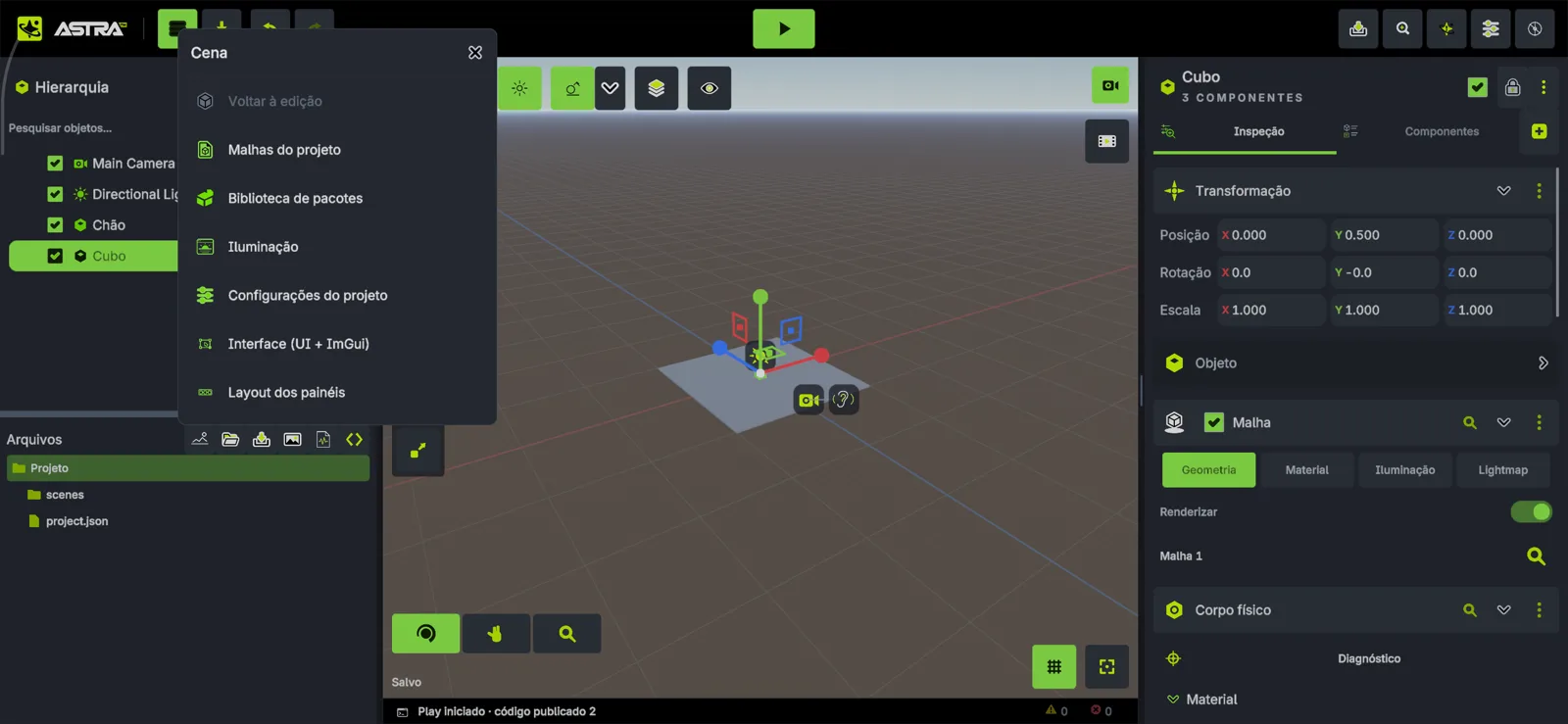
| Item | Abre |
|---|---|
| Voltar à edição | O espaço Cena (fica desabilitado se você já está nele) |
| Malhas do projeto | A Biblioteca filtrada pelas malhas do projeto |
| Biblioteca de pacotes | A Biblioteca, com os pacotes importados (veja a trilha Importar) |
| Iluminação | A janela Iluminação: Ambiente e Lightmaps (Janela Iluminação) |
| Configurações do projeto | Camadas e colisão, Entrada, Tags e Água da cena (só com água na cena) |
| Interface (UI + ImGui) | O espaço de edição da UI de jogo |
| Layout dos painéis | Layouts prontos, Salvar layout atual (até 12) e Restaurar o padrão |
Menu Importar
Seção intitulada “Menu Importar”O botão Importar da barra superior abre:
| Item | Aceita |
|---|---|
| Modelo | GLB ou FBX |
| Pasta de pacote | Uma pasta com modelos, texturas, materiais, prefabs e clipes (por exemplo, um pacote Unity extraído) |
| Textura | PNG, JPEG, TGA, TIFF ou KTX2 (BasisU) |
| Ambiente (HDRI) | Radiance .hdr panorâmico 2:1 |
| Áudio | WAV |
Os limites e o passo a passo estão na trilha Importar.
Gráficos do projeto
Seção intitulada “Gráficos do projeto”O ícone de controles deslizantes na barra superior abre as configurações gráficas do projeto, com as abas Geral, Sombras, Luz e pós, Desempenho e Texturas. É aí que fica o nível de qualidade (S, A, B, C). Cada nível é um teto: limita Render Scale, sombra do sol, oclusão de ambiente, bloom e luzes por objeto, e o painel mostra o corte no próprio valor (por exemplo 4 → 2). Dentro desse painel também abrem as Estatísticas e o Explorador de luzes.
Fora do editor: tela de Projetos
Seção intitulada “Fora do editor: tela de Projetos”Duas funções ficam na tela de Projetos, antes de abrir um projeto:
- Exportar APK, no cartão de cada projeto (Publicar o jogo).
- Configurações no trilho lateral, com a Telemetria de desempenho (Compartilhar desempenho, Enviar agora, Apagar dados).